
Descrição
PublishPress Permissions permite que você ative ou negue o acesso a posts, páginas, categorias, tags e muito mais. Você pode aplicar estas permissões para funções de usuário, usuários individuais e até mesmo grupos personalizados.
Com o PublishPress Permissions, você pode controlar quem pode visualizar e editar o conteúdo do WordPress. Você pode escolher quem pode acessar imagens e arquivos na biblioteca de mídia do seu site. Por exemplo, você pode negar todo o acesso direto a arquivos para usuários desconectados.
A versão Pro do PublishPress Permissions tem muitos recursos avançados, como pré-visualizações de conteúdo restrito, status personalizados do WordPress e criação automática de posts pessoais para os usuários.
PublishPress Permissions Pro
Atualize para o Permissions Pro
Este plugin é a versão gratuita do PublishPress Permissions. A versão Pro do Permissions tem todos os recursos necessários para controlar as permissões dos seus usuários do WordPress. Com o Permissions Pro, você pode gerenciar o acesso a posts, páginas, mídia, taxonomias e tipos de posts personalizados. Clique aqui para controlar o acesso ao seu site WordPress com o Permissions Pro!
Principais recursos do PublishPress Permissions
- Permissões de visualização: Cada post, página e termo de taxonomia tem uma caixa na qual você pode escolher quem pode ler este conteúdo.
- Permissões de edição: Cada post, página e termo de taxonomia tem uma caixa na qual você pode escolher quem pode editar este conteúdo.
- Permissões da biblioteca de mídia: Você decide quem pode editar e visualizar arquivos de imagem e documentos na sua biblioteca de mídia.
- Oculte os posts de outros usuários: Você pode impedir que os usuários vejam os posts de outros usuários na área administrativa do WordPress.
- Crie grupos de usuários: Crie grupos de usuários, que podem receber suas próprias permissões personalizadas. Dois grupos padrão incluem: usuários conectados e usuários desconectados.
- Mostre pré-visualizações de conteúdo restrito (versão Pro): Tenha um texto de pré-visualização que fique disponível publicamente, seguido de conteúdo privado que seja restrito apenas aos usuários do seu site.
- Posts pessoais para cada usuário (versão Pro): Você pode criar automaticamente posts individuais para seus usuários, para que eles tenham seu próprio conteúdo privado para editar ou ler.
- Status de publicação (versão Pro): Vá além de “Rascunho”, “Revisão pendente” e “Publicado” com seu próprio fluxo de trabalho personalizado e muito mais avançado.
- Status de visibilidade (versão Pro): Crie opções de visibilidade para seu conteúdo. Um exemplo, é um status “Premium” que torna o conteúdo visível apenas para membros pagantes.
- Círculos editoriais e círculos de visibilidade (versão Pro): Restrinja os usuários a editar ou visualizar posts que foram criados por outros usuários no mesmo grupo.
- Integração com outros plugins (versão Pro): O plugin Permissions se integra a outros plugins populares, incluindo bbPress, BuddyPress, WPML e Relevanssi.
Recurso 1. Visualização de permissões para conteúdo do WordPress
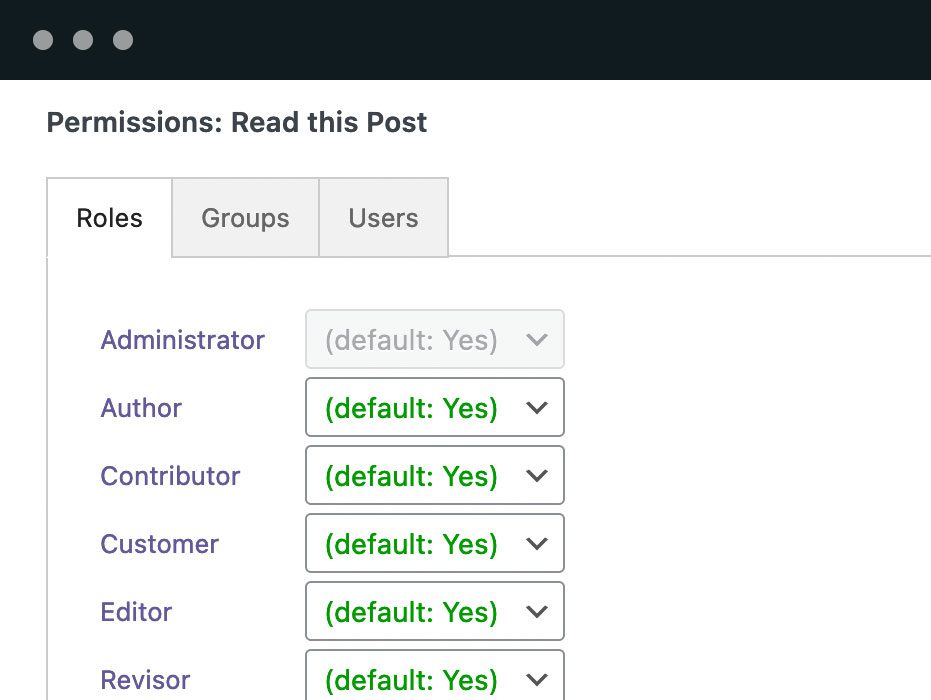
O PublishPress Permissions permite que você personalize o acesso de visualização do conteúdo do WordPress. Abra qualquer post e você verá uma caixa com o rótulo “Permissões: Leia este post”. Esta caixa permite que você escolha “Ativado” ou “Bloqueado” para qualquer função de usuário, usuário individual ou grupo de usuários. Você também pode definir permissões para todos os usuários que são convidados e para aqueles que estão conectados.
Clique aqui para ver como controlar as permissões de visualização.
Recurso 2. Permissões de edição para conteúdo do WordPress
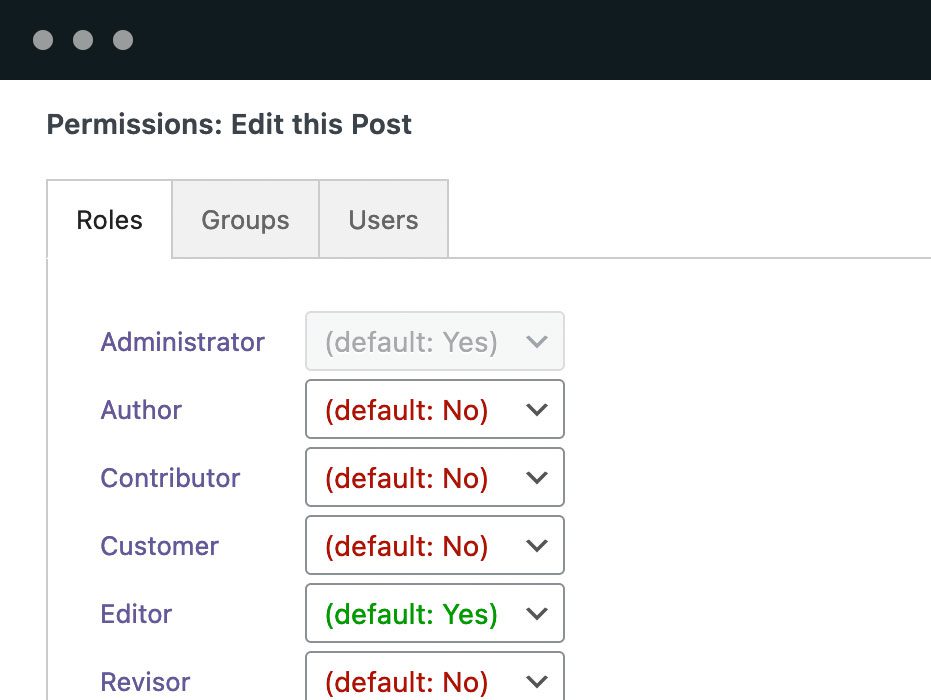
O PublishPress Permissions permite que você personalize as permissões de edição de todo o seu conteúdo. Abra um post, página, categoria, tag ou tipo de post personalizado e você pode decidir quem tem permissão para editar este conteúdo. Você pode até mesmo impedir que os usuários editem páginas secundárias de uma página principal específica. Abra qualquer item de conteúdo e você verá uma caixa com um rótulo como este: “Permissões: Editar este post”. Esta caixa permite que você escolha “Ativado” ou “Bloqueado” para qualquer função de usuário, usuário individual ou grupo de usuários.
Clique aqui para ver como controlar as permissões de edição.
Recurso 3. Permissões de acesso à biblioteca de mídia
O PublishPress Permissions oferece controle detalhado sobre o acesso à mídia no seu site WordPress. Você decide quem pode editar e visualizar arquivos na sua biblioteca de mídia. Por exemplo, você pode configurar o WordPress para que os usuários tenham acesso apenas aos arquivos que eles mesmos enviaram. Ou pode adicionar uma exceção para que os usuários possam editar os arquivos de mídia de outras pessoas, se eles estiverem anexados a um post que eles possam editar.
A versão Pro do Permissions permite que você negue qualquer acesso público a arquivos no seu site. Ninguém poderá ver os arquivos da sua biblioteca de mídia, a menos que tenha acesso a um post que inclua este arquivo.
Clique aqui para ver como gerenciar o acesso aos seus arquivos de mídia.
Recurso 4. Ocultar posts de outros usuários no painel administrativo do WordPress
Por padrão, os usuários do WordPress, na área administrativa, podem ver todos os posts do site, independentemente de serem os autores. Isso não é um problema para muitos sites. Afinal de contas, a maioria dos posts na maioria dos sites está disponível publicamente – não há necessidade de ocultá-los. Porém, em algumas situações, os proprietários do site não querem que os autores vejam os posts em que outros usuários estão trabalhando. O PublishPress Permissions pode ocultar posts na área administrativa do WordPress, a menos que você tenha acesso para editar esse post.
Clique aqui para ver como ocultar os posts de outros usuários.
Recurso 5. Criar seus próprios grupos de usuários
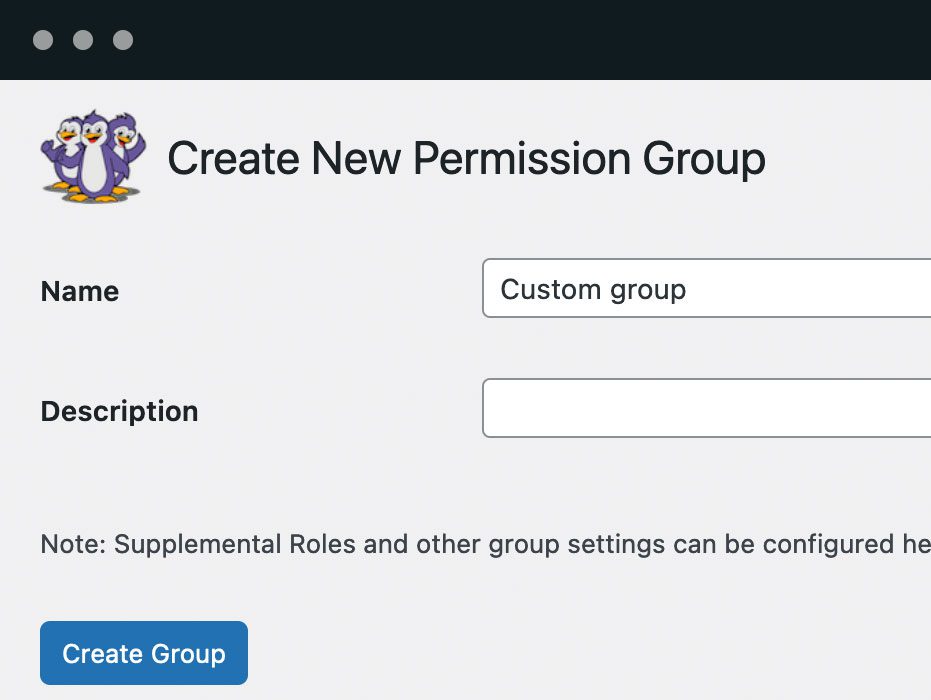
O PublishPress Permissions permite que você crie seus próprios grupos de usuários. Imagine que você queira dar a alguns usuários, acesso a um único post. Em vez de criar uma nova função de usuário e aplicar todas as permissões, você pode adicionar esses usuários facilmente a um grupo. Esta é uma alternativa simples e mais flexível às funções de usuário. Você também pode impedir que os usuários leiam ou editem conteúdo, caso não estejam em um grupo específico. Por padrão, este plugin fornece exemplos de grupos que incluem todos os usuários conectados e desconectados para que você possa definir facilmente o conteúdo público e privado.
Clique aqui para ver como usar grupos de usuários personalizados.
Recurso 6. Mostrar pré-visualizações para conteúdo restrito (versão Pro)
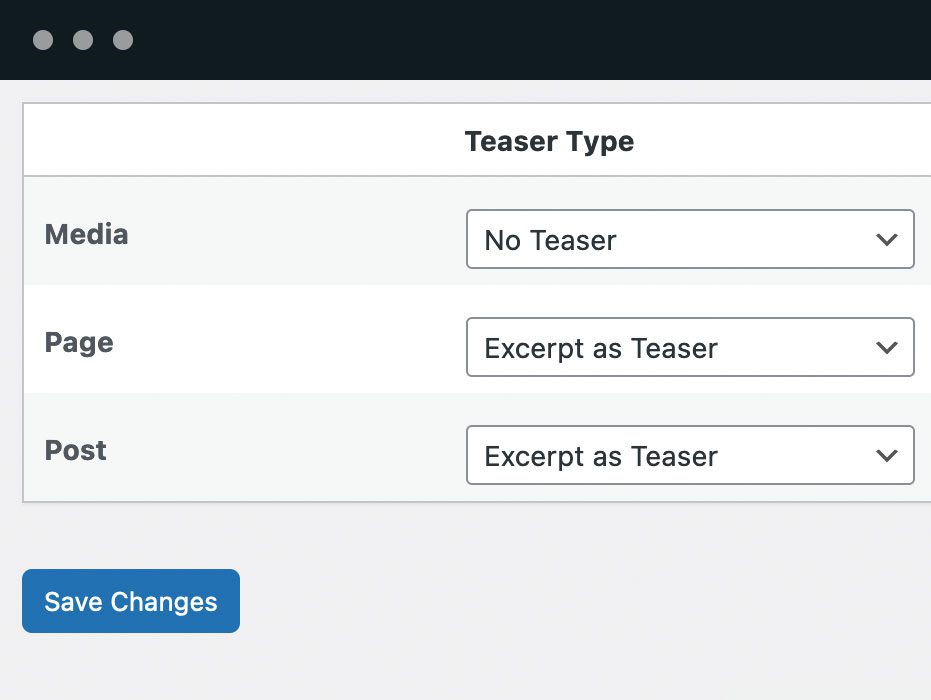
O PublishPress Permissions Pro permite que você exiba uma pré-visualização para conteúdo ilegível. Isso é perfeito para disponibilizar pequenos trechos do seu conteúdo para o público. Você pode ter um texto de pré-visualização disponível publicamente, seguido de conteúdo privado, visível apenas para os usuários do seu site. Se você escolher exibir um formulário de acesso, o redirecionamento irá para o conteúdo originalmente solicitado.
Clique aqui para ver como exibir pré-visualizações de conteúdos.
Recurso 7. Criação automática de posts para usuários (versão Pro)
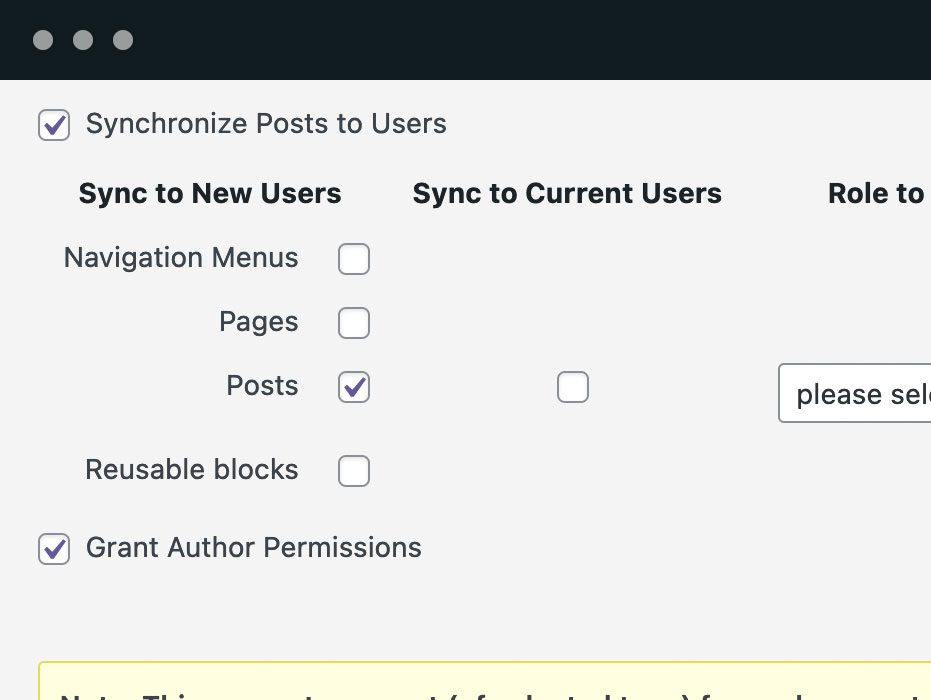
Este recurso Pro permite criar automaticamente conteúdo para seus usuários. Por exemplo, você pode sincronizar os membros da sua equipe com as páginas. Isso permite que cada membro da equipe tenha sua própria página para editar e atualizar. Você pode usar este recurso para criar automaticamente posts, produtos do WooCommerce ou qualquer outro tipo de post definido no seu site.
Clique aqui para ver como criar posts automaticamente para os usuários.
Recurso 8. Criar seus próprios status de publicação (versão Pro)
O WordPress oferece algumas opções de status, incluindo “Rascunho”, “Revisão pendente” e “Publicado”. O Permissions Pro permite que você crie um fluxo de trabalho muito mais avançado. Cada status que você cria pode ter seus próprios requisitos de permissões exclusivos.
Clique aqui para ver como criar seus próprios status de fluxo de trabalho.
Recurso 9. Criar seus próprios status de visibilidade (versão Pro)
Com o PublishPress Permissions Pro, você pode criar opções de visibilidade para o seu conteúdo. Um exemplo é o status “Premium”, que torna o conteúdo visível apenas para membros pagantes. Outro exemplo é o status “Equipe”, para as pessoas que administram seu site.
Clique aqui para ver como criar seus próprios status de visibilidade.
Recurso 10. Círculos editoriais e círculos de visibilidade (versão Pro)
Os círculos de visibilidade são um recurso do PublishPress Permissions Pro, que restringe os usuários à visualização de posts que foram criados por outros usuários do mesmo grupo. O PublishPress Permissions também tem círculos editoriais. Se você estiver em um círculo editorial para páginas, só poderá editar páginas criadas por outros membros do círculo.
A maneira mais comum de usar este recurso, é restringir os usuários na função de editor para que eles possam editar apenas posts criados por outros editores. Isso ocorre porque os editores são a única função padrão do WordPress que pode editar conteúdo (exceto os administradores).
Clique aqui para ver como criar seus próprios círculos editoriais e clique aqui para ver como criar seus próprios círculos de visibilidade.
Recurso 11. Suporte a outros plugins
O plugin Permissions se integra a outros plugins populares:
- Permissões de conteúdo do BuddyPress: Com o plugin PublishPress Permissions Pro, você pode dar aos usuários acesso para criar conteúdo do WordPress, com base em sua associação ao grupo BuddyPress.
- Permissões de pesquisa do Relevanssi: O Relevanssi é um excelente plugin que substitui a pesquisa padrão do WordPress por um mecanismo de pesquisa melhor. O PublishPress Permissions Pro tem integração com o Relevanssi. Se você usar o PublishPress Permissions Pro, seus resultados de pesquisa do Relevanssi terão a visibilidade correta.
- Permissões de idioma do WPML: O PublishPress Permissions Pro tem suporte ao plugin WPML. Por padrão, o PublishPress Permissions Pro irá espelhar automaticamente suas permissões de post/categoria para o conteúdo traduzido.
- Permissões de idioma do bbPress: O bbPress é o programa de fórum mais popular para WordPress. Com o PublishPress Permissions Pro, você pode gerenciar o acesso e os recursos importantes do bbPress.
Junte-se ao PublishPress e adquira os plugins Pro
As versões Pro dos plugins do PublishPress valem a pena seu investimento. As versões Pro têm recursos adicionais e suporte mais rápido. Clique aqui para se cadastrar no PublishPress.
Junte-se ao PublishPress e você terá acesso a estes plugins Pro:
- PublishPress Authors Pro permite que você adicione vários autores e autores convidados aos posts do WordPress.
- PublishPress Blocks Pro tem tudo o que você precisa para criar sites profissionais com o editor de blocos do WordPress.
- PublishPress Capabilities Pro é um plugin para gerenciar as funções, permissões e recursos dos usuários do WordPress.
- PublishPress Checklists Pro permite que você defina tarefas que precisam ser concluídas antes da publicação do conteúdo.
- PublishPress Future Pro é um plugin para agendar alterações nos seus posts.
- PublishPress Permissions Pro é um plugin para permissões avançadas do WordPress.
- PublishPress Planner Pro é um plugin para gerenciar e agendar conteúdo do WordPress.
- PublishPress Revisions Pro permite atualizar suas páginas publicadas com trabalho em equipe e precisão.
- O PublishPress Series Pro permite que você agrupe conteúdo em uma série.
- PublishPress Shortlinks Pro permite que você crie URLs personalizados para seus posts e links externos.
- PublishPress Statuses Pro permite que você crie etapas adicionais de publicação para seus posts.
Juntos, estes plugins são um conjunto de poderosas ferramentas de publicação para o WordPress. Se você precisa criar um fluxo de trabalho profissional no WordPress, com moderação, revisões, permissões e muito mais… então você precisa experimentar o PublishPress.
Relatos de erros
Os relatos de erros para o PublishPress Permissions são bem-vindos em nosso repositório no GitHub. Observe que o GitHub não é um fórum de suporte e que os problemas que não forem qualificados adequadamente como erros serão fechados.
Siga a equipe do PublishPress
Capturas de tela

Perguntas frequentes
Posso restringir o acesso a tipos de posts personalizados?
Um grande número de usuários do WordPress tem sites com tipos de post personalizados. Geralmente, estes tipos de posts personalizados armazenam informações confidenciais. Neste guia, iremos mostrar a você como controlar quem pode ler, editar e publicar conteúdo em seus tipos de post personalizados. Por padrão, quase todos os tipos de posts personalizados herdam as mesmas permissões dos posts. Assim, um usuário com a função “Editor” poderá automaticamente escrever e editar no seu tipo de post personalizado.
- Instale o plugin PublishPress Permissions Pro.
- Acesse Permissões > Configurações > Arquivos básicos.
- Em “Tipos de posts filtrados”, marque a caixa do seu tipo de post.
- Clique em “Salvar alterações”.
- Agora você poderá editar qualquer post do seu tipo de post personalizado e ver as permissões de edição.
Clique aqui para ver como restringir o acesso a tipos de post personalizados.
Posso restringir o acesso de visualização a categorias específicas?
Sim, o PublishPress Permissions permite controlar quem pode visualizar e ler o conteúdo com uma categoria específica anexada. Nesta situação, “ler” significa “visualizar”. Portanto, vamos controlar quem pode ver este conteúdo. Por padrão, as categorias estão disponíveis apenas nos posts do WordPress. Porém, você pode adicionar categorias a outros tipos de post e, assim, poderá usar o tutorial para esses tipos de post também.
Clique aqui para ver como restringir o acesso às categorias.
Posso forçar os usuários a criar posts em uma categoria ou página principal?
Este guia irá mostrar como exigir que os usuários criem conteúdo em uma categoria específica, ou em uma página principal. A solução deste guia é uma abordagem flexível para sites com um número considerável de usuários em diferentes funções. Dependendo das necessidades do seu site, os plugins do PublishPress também oferecem outras abordagens, como esta baseada nas funções do usuário. Neste tutorial, usaremos exemplos de uma universidade. Nosso site de exemplo, tem categorias para diferentes departamentos da universidade. Nosso objetivo será restringir alguns usuários a publicar em algumas categorias, ou abaixo de algumas páginas principais. Por padrão, as categorias estão disponíveis apenas nos posts do WordPress. No entanto, você pode adicionar categorias a outros tipos de post e, assim, poderá usar o tutorial para esses tipos de post também.
Clique aqui para ver como forçar os usuários a publicar em uma categoria.
Posso bloquear o acesso aos arquivos de categorias e tags do WordPress?
Sim, o plugin PublishPress Permissions permite que você bloqueie o acesso às páginas de arquivo de categorias e tags do WordPress. Por exemplo, você pode bloquear o acesso público à categoria “Blog” no seu site. Usaremos isso como exemplo, mas a mesma abordagem pode funcionar para todas as taxonomias.
- Instale o plugin PublishPress Permissions.
- Acesse “Posts” e, em seguida, “Categorias”.
- Clique em “Editar” para sua categoria.
- Role a tela para baixo, até a área “Permissões: Leia posts nesta categoria”.
- Defina “Anônimo” como “Bloqueado”.
Isso irá afetar qualquer pessoa que seja anônima ou não esteja conectada ao seu site e tente visitar um post com a categoria “Blog” ou a página de arquivo da categoria “Blog”. As pessoas sem acesso a esta categoria verão apenas uma mensagem “Página não encontrada”.
Clique aqui para ver como negar acesso aos arquivos do blog.
Posso controlar o acesso aos arquivos da biblioteca de mídia?
O plugin PublishPress Permissions permite a você controlar as permissões dos arquivos de mídia no seu site.
- Acesse Permissões > Configurações.
- Clique na aba “Arquivos básicos” e verifique se a caixa “Mídia” está marcada.
- Clique na aba”Edição”.
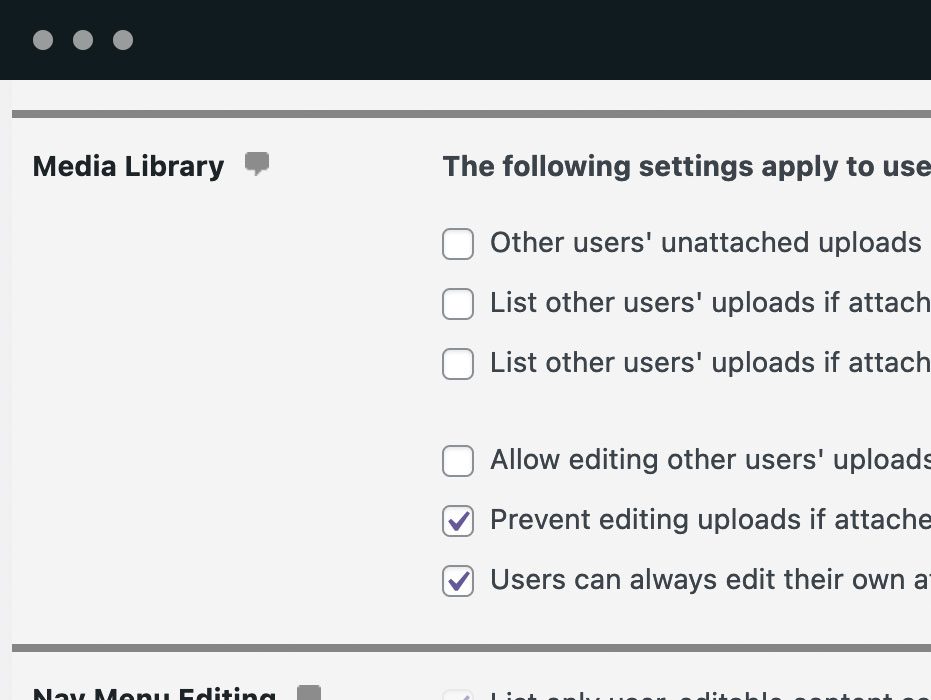
Role para baixo até a área “Biblioteca de mídia”. Aqui você verá 4 opções que podem ser usadas para controlar o acesso aos arquivos dentro da biblioteca de mídia:
- Listar os envios de outros usuários, se anexados a um post legível: Se esta caixa estiver marcada, os usuários poderão visualizar os arquivos de mídia de outras pessoas, se eles estiverem anexados a um post que possam ser lidos.
- Listar os envios de outros usuários se estiverem anexados a um post editável: Se esta caixa estiver marcada, os usuários poderão visualizar os arquivos de mídia de outras pessoas, se eles estiverem anexados a um post que possa ser editado.
- Editar os envios de outros usuários se estiverem anexados a um post editável: Se esta caixa estiver marcada, os usuários poderão editar os arquivos de mídia de outras pessoas, se eles estiverem anexados a um post que possa ser editado.
- Envios não anexados de outros usuários listados por padrão: se esta caixa estiver marcada, os usuários poderão visualizar os arquivos de mídia de outras pessoas.
Clique aqui para ver como controlar o acesso à biblioteca de mídia.
Posso bloquear o acesso de pessoas e mecanismos de pesquisa aos URLs dos arquivos da biblioteca de mídia?
Por padrão, todos os arquivos e imagens que você envia para o WordPress ficam disponíveis publicamente. Esta é uma ótima notícia para a maioria dos sites. O objetivo da maioria dos sites é criar conteúdo popular que seja visualizado pelo maior número possível de leitores. Mas este acesso público é um problema se você administra um site de associação e NÃO QUER que todos leiam seu conteúdo. Sim, você pode restringir a privacidade dos seus posts, mas as pessoas ainda podem visualizar seus arquivos se souberem o URL. O plugin PublishPress Permissions Pro permite bloquear o acesso direto aos seus arquivos de mídia. Mesmo que alguém saiba o URL, não poderá acessar seus arquivos, a menos que você conceda a ele o acesso correto.
Clique aqui para ver como bloquear o acesso de pessoas e mecanismos de pesquisa aos URLs de arquivos.
Posso restringir os usuários do WordPress de criar usuários de nível superior?
Por padrão, o WordPress só permite que os administradores criem usuários. Se quiser permitir que outras funções criem usuários, será necessário conceder a elas pelo menos as permissões “promote_users”, “list_users”, “edit_users” e “create_users”. Entretanto, se você conceder essas permissões, eles poderão criar e editar usuários em qualquer função. Assim, você pode ter editores criando e editando contas de administrador. Isso pode ser um problema de segurança. Felizmente, o PublishPress Permissions tem um recurso chamado “Limitar edição de usuário por nível”. Isso impede que qualquer pessoa edite um usuário com um nível superior ou atribua uma função superior à sua.
Como o PublishPress Permissions se compara ao PublishPress Capabilities, User Role Editor, Members e outros plugins de edição de funções?
O PublishPress Permissions pode ser usado como complemento a um plugin básico de edição de funções/gerenciamento de usuários. Estes plugins são desenvolvidos para modificar as permissões existentes no WordPress. Esta é uma tarefa valiosa e, em muitos casos, será toda a personalização de função de que você precisa. Recomendamos o PublishPress Capabilities, que é um editor de funções do WordPress desenvolvido para integração com o PublishPress Permissions.
O PublishPress Permissions pode turbinar seu mecanismo de permissões e vai muito além dos plugins básicos de edição de funções. O PublishPress Permissions é particularmente útil quando você quer personalizar o acesso a um post, categoria ou termo específico. O PublishPress Permissions adiciona permissões de edição específicas de conteúdo, permissões de status de posts personalizados, restrição de acesso a arquivos e outros recursos que não são possíveis no WordPress padrão.
O que preciso fazer se usar o plugin Role Scoper?
Não planejamos nenhum desenvolvimento importante da base de código do Role Scoper. Se você encontrar problemas com o Role Scoper e precisar migrar para uma solução diferente, o PublishPress Permissions fornece acesso a um script de importação que pode automatizar a maior parte da migração para o Role Scoper. O PublishPress Permissions pode importar a maioria dos grupos, funções, restrições e opções do Role Scoper. Pode ser preciso fazer um acompanhamento manual de algumas configurações.
O PublishPress Permissions é uma solução completa de associação?
Não, mas ele pode ser usado potencialmente em conjunto com um plugin de comércio eletrônico ou de associação. Se você tiver uma maneira de incluir usuários em uma função do WordPress ou em um grupo do BuddyPress, o PublishPress Permissions poderá conceder acesso com base nessa associação.
Onde o PublishPress Permissions armazena suas configurações?
O PublishPress Permissions cria e usa as seguintes tabelas: “pp_groups”, “pp_group_members”, “ppc_roles”, “ppc_exceptions”, “ppc_exception_items”. As opções do PublishPress Permissions armazenadas na tabela de opções do WordPress têm um nome de opção prefixado com “presspermit_”. Devido aos possíveis danos causados pela exclusão acidental, nenhuma remoção automática está disponível no momento. Você pode usar uma ferramenta de edição de SQL, como o phpMyAdmin, para remover as tabelas e excluir as opções com “option_name LIKE presspermit_%”.
Sim, usamos a expressão “publishpress-ppcore-install” para compartilhar links de instalação. Você verá este texto incluído nos links de outros plugins do PublishPress.
Onde posso relatar os erros de segurança encontrados neste plugin?
Relate os erros de segurança encontrados no código-fonte do plugin PublishPress Permissions através do Programa de Divulgação de Vulnerabilidades do Patchstack. A equipe do Patchstack irá ajudar você com a verificação, atribuição de CVE e notificar os desenvolvedores deste plugin.
Avaliações


Colaboradores e desenvolvedores
“PublishPress Permissions: Controle o acesso do usuário a posts, páginas, categorias e tags” é um programa de código aberto. As seguintes pessoas contribuíram para este plugin.
Colaboradores


PublishPress Permissions: Controle o acesso do usuário a posts, páginas, categorias e tags” foi traduzido para 8 localidades. Agradecemos aos tradutores por suas contribuições.
Interessado no desenvolvimento?
Navegue pelo código, consulte o repositório SVN ou assine o registro de desenvolvimento por RSS.
Registro de alterações
O registro de alterações completo pode ser encontrado no GitHub.