Descrição
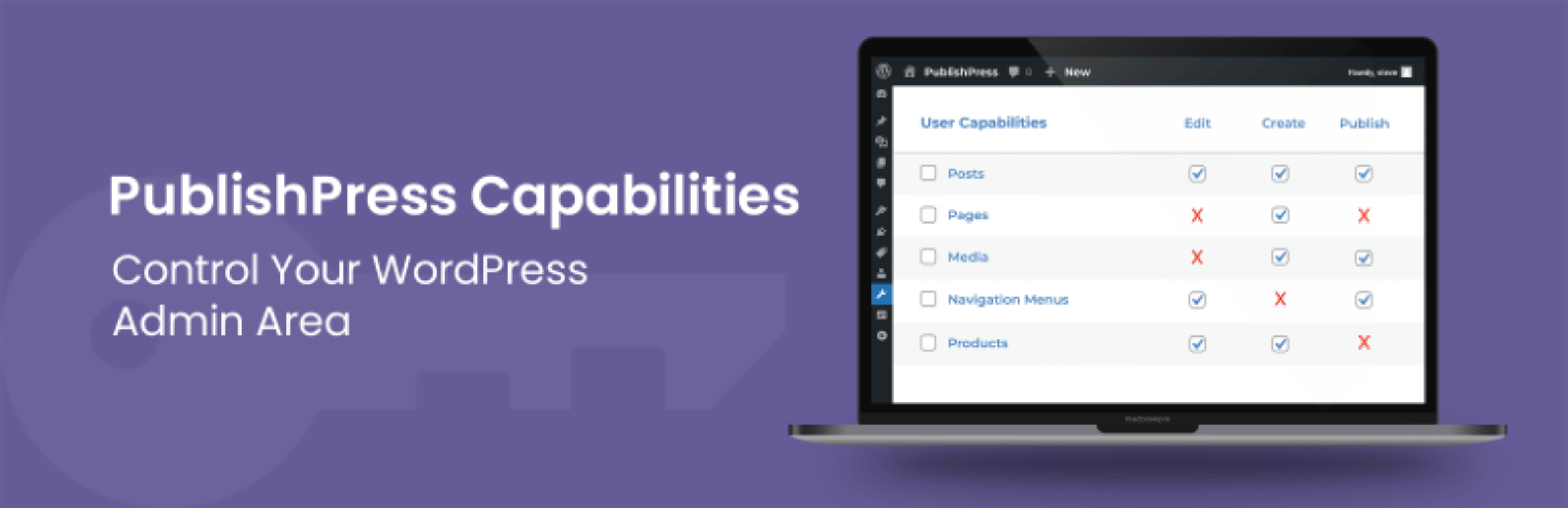
O PublishPress Capabilities é um plugin de controle de acesso para WordPress. Você pode controlar todos os recursos e permissões no seu site WordPress. Criamos este plugin de edição de funções de usuário, para que você tenha uma maneira fácil e poderosa de gerenciar as permissões dos usuários.
Você pode usar o PublishPress Capabilities para gerenciar todas as suas funções de usuário do WordPress, desde administradores e editores até autores, colaboradores, assinantes e funções personalizadas. Cada função de usuário pode ter as permissões exatas que seu site precisa.
O PublishPress Capabilities pode organizar a tela de edição de posts, a área administrativa e até mesmo a tela do perfil. YVocê pode decidir o que os autores veem quando estão redigindo os posts. Você pode ocultar qualquer recurso nas telas do Gutenberg ou do editor clássico. Você pode remover itens no painel do WordPress e nas telas das contas de usuário.
A versão Pro do PublishPress Capabilities tem muitos recursos adicionais, incluindo a capacidade de editar links do menu administrativo, limpar a tela de edição de posts, bloquear páginas administrativas por URL e muito mais.
PublishPress Capabilities Pro
Atualizar para o Capabilities Pro
Este plugin é a versão gratuita do PublishPress Capabilities. A versão Pro do Capabilities tem todos os recursos de que você precisa para controlar as permissões dos usuários do WordPress. Com o Capabilities Pro, você pode gerenciar o acesso a posts, páginas, mídia e tipos de posts personalizados. Clique aqui para controlar o acesso ao seu site WordPress com o Capabilities Pro!
Os principais recursos do PublishPress Capabilities
- Funções: Você pode editar, criar e duplicar qualquer função de usuário do WordPress.
- Permissões: Você pode controlar todas as permissões do WordPress e dos plugins.
- Recursos do editor: Você decide o que os usuários veem quando estão criando posts no Gutenberg ou no editor clássico.
- Recursos administrativos: Você pode remover itens do administrador do WordPress, da barra de ferramentas e até mesmo dos widgets do painel.
- Estilos administrativos: Personalize a área administrativa com a sua própria identidade visual.
- Menus administrativos (versão Pro): Você pode editar os links do menu administrativo e controlar quem pode acessá-los.
- Recursos do perfil: Você pode ocultar recursos para os usuários na tela “Perfil”.
- Redirecionamentos: Você pode ocultar recursos para os usuários na tela “Perfil”.
- Recursos da interface: Este recurso permite que você modifique a interface do site, ocultando ou adicionando CSS.
- Menus de navegação: Você pode restringir o acesso aos menus de navegação por função de usuário ou status de acesso.
- Teste de usuário: Teste com segurança a conta de qualquer usuário sem redefinir a senha.
- Notificações administrativas: Organize todas as mensagens e anúncios na sua área administrativa.
Funções
O PublishPress Capabilities oferece controle detalhado sobre todos os níveis de permissão no seu site WordPress. Você pode editar as funções de usuário no seu site, desde “Administrador” e “Editor” até “Colaborador” e “Assinante”.
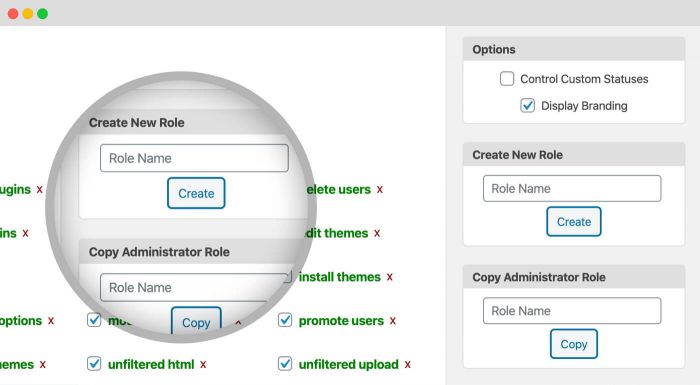
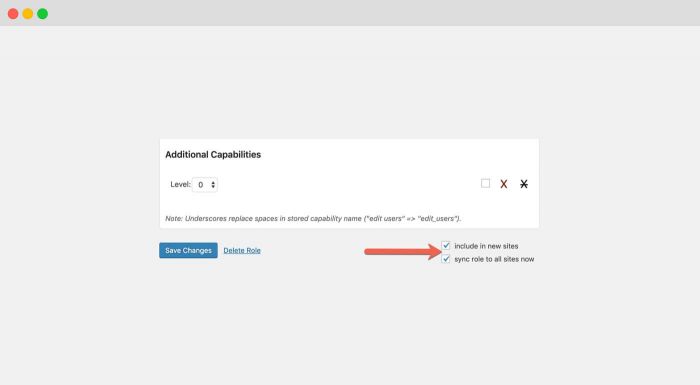
Com o PublishPress Capabilities, você pode criar ou copiar qualquer função de usuário existente no WordPress. Estas funções podem ser personalizadas exatamente da mesma forma que as funções padrão do WordPress. Estas novas funções podem ser adicionadas a sites únicos ou a uma rede inteira de multisites.
Clique aqui para ver como gerenciar funções de usuário.
Permissões
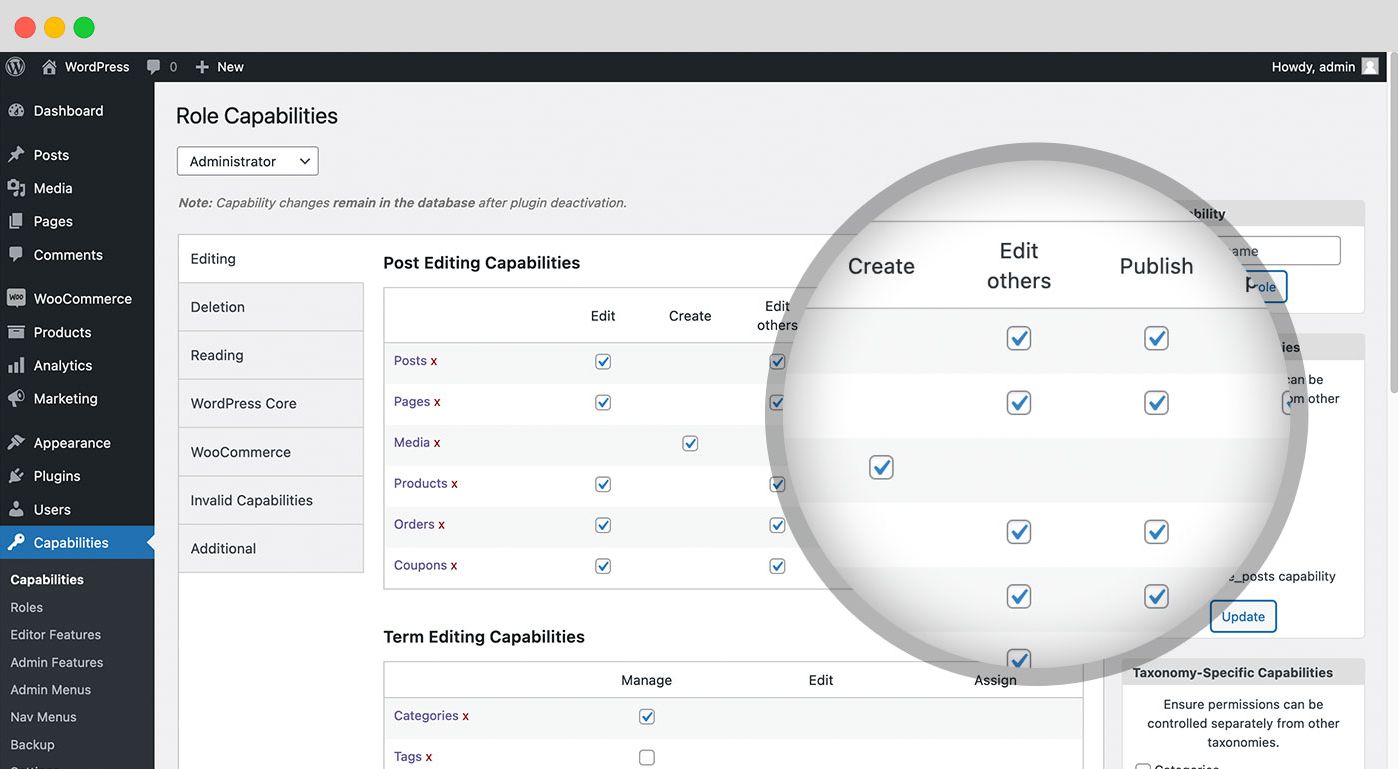
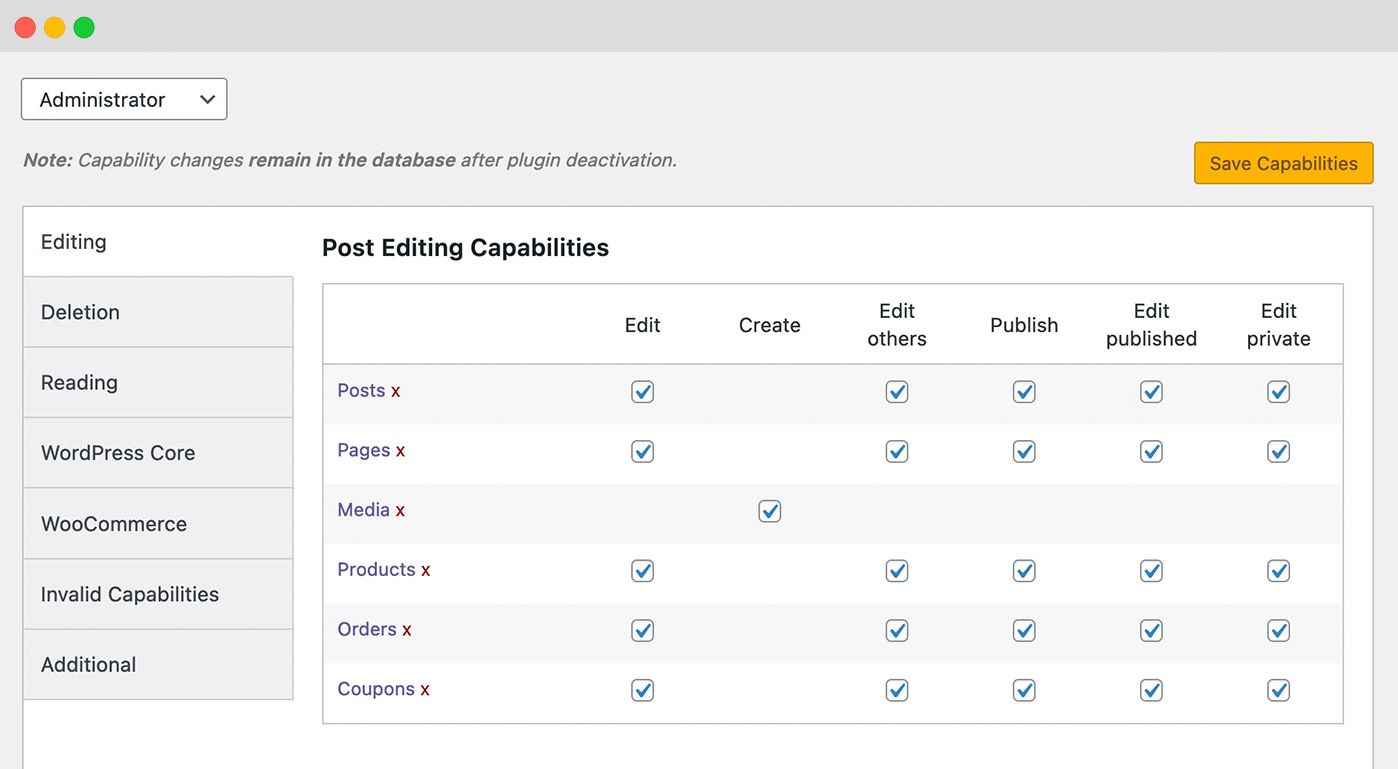
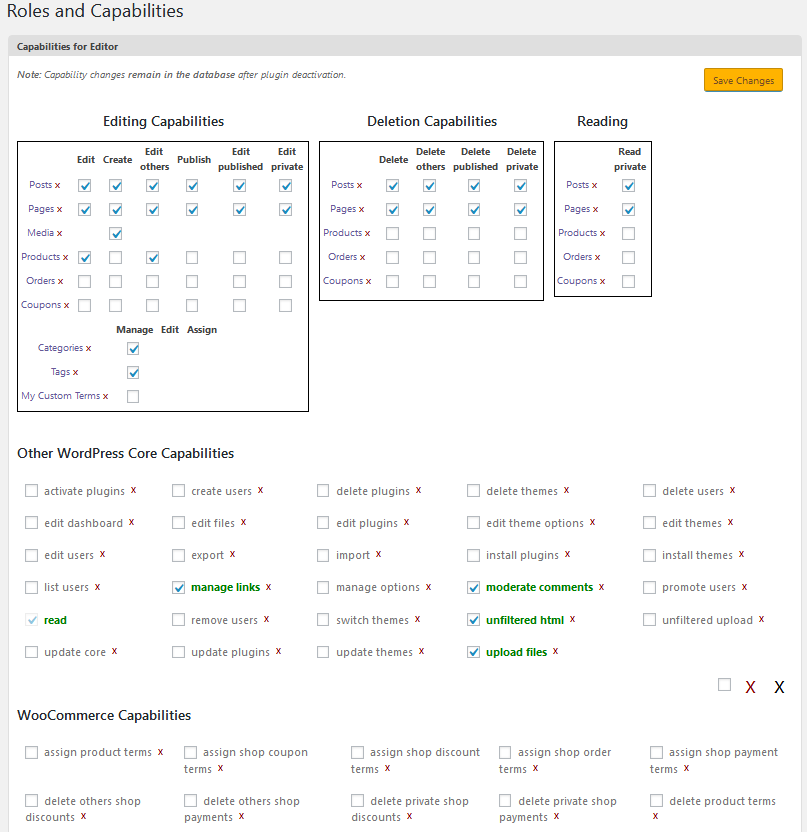
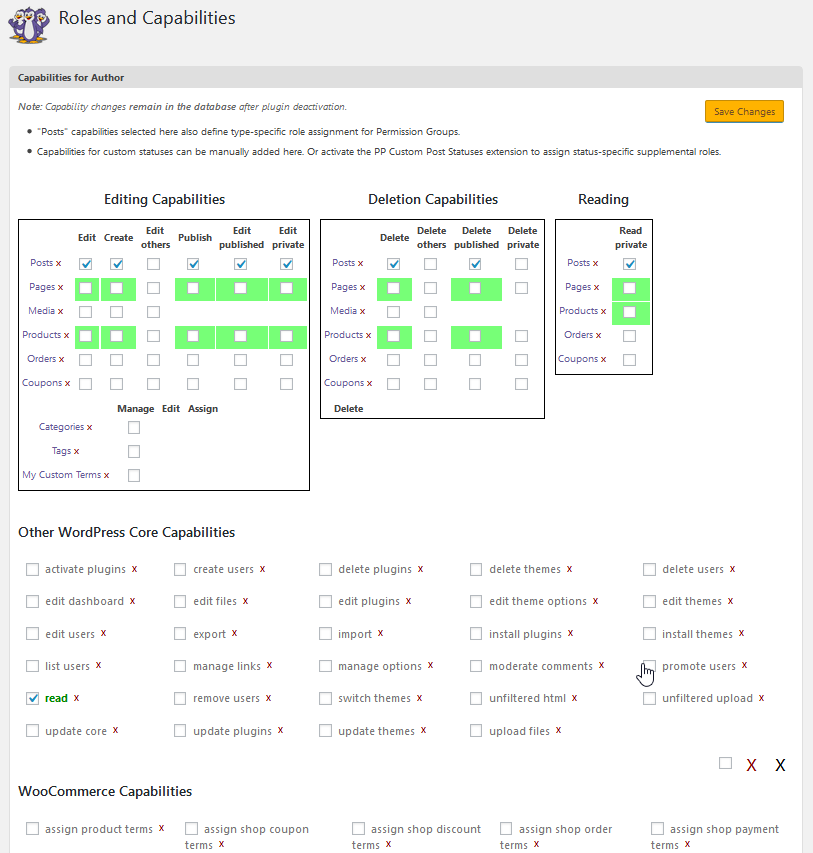
Com o plugin Capabilities, você pode escolher quem pode publicar, ler, editar e excluir conteúdo. Você pode escolher permissões para posts, páginas, tipos de conteúdo personalizados, categorias, tags e muito mais.
Clique aqui para ver como gerenciar permissões.
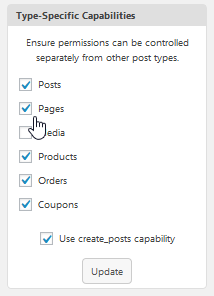
Muitos usuários do WordPress têm sites com tipos de post personalizados. Isso pode ser feito usando código personalizado, um tema ou um plugin. Independentemente de como o tipo de post é criado, o PublishPress Capabilities permite que você aplique e atribua permissões diferentes ao seu tipo de post.
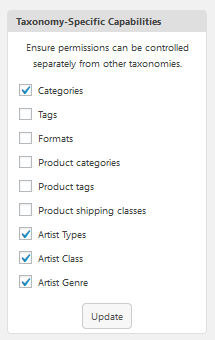
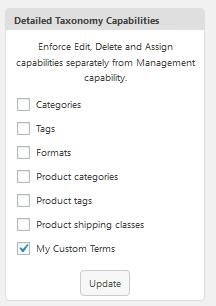
O PublishPress Capabilities permite que você adicione permissões adicionais às taxonomias do seu site. Este recurso inclui as categorias e tags padrão, mas também se aplica a outras taxonomias. Por exemplo, no WooCommerce, você pode aplicar permissões personalizadas a categorias de produtos, tags de produtos e tipos de envio de produtos. Você pode impor e atribuir permissões diferentes de “Gerenciar”, “Editar” e “Atribuir” a todas as suas taxonomias.
Clique aqui para saber mais sobre as permissões de taxonomia.
Recursos do editor
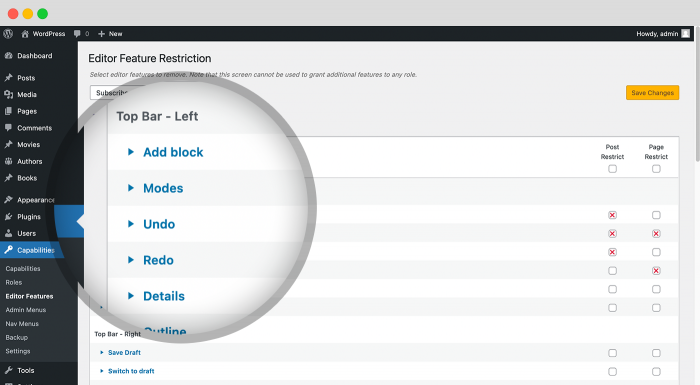
O PublishPress Capabilities tem uma opção chamada “Recursos do editor” que permite limpar a tela de edição de posts. Você pode decidir o que os usuários veem quando estão criando posts. Você pode ocultar qualquer coisa nas telas do Gutenberg ou do editor clássico. Você pode ocultar caixas dentro da barra lateral, como tags, categorias ou resumos. Você pode ocultar o botão “Publicar”. Você pode até mesmo ocultar o título, o corpo ou o link permanente do post.Esta é uma ótima alternativa a plugins como o Adminimize.
Clique aqui para saber mais sobre como ocultar recursos do editor.
O WordPress tem um recurso chamado “metaboxes”. Este é um nome estranho, mas você já os viu com frequência se usa o WordPress. Quando um usuário edita um post, a tela de edição tem várias caixas padrão: Status & visibilidade, imagem destacada, categorias, tags etc. Estas caixas são metaboxes. Os plugins também podem adicionar suas próprias metaboxes. A versão Pro do plugin PublishPress Capabilities permite ocultar metaboxes para funções de usuário específicas.
Clique aqui para saber mais sobre como ocultar metaboxes.
Recursos administrativos
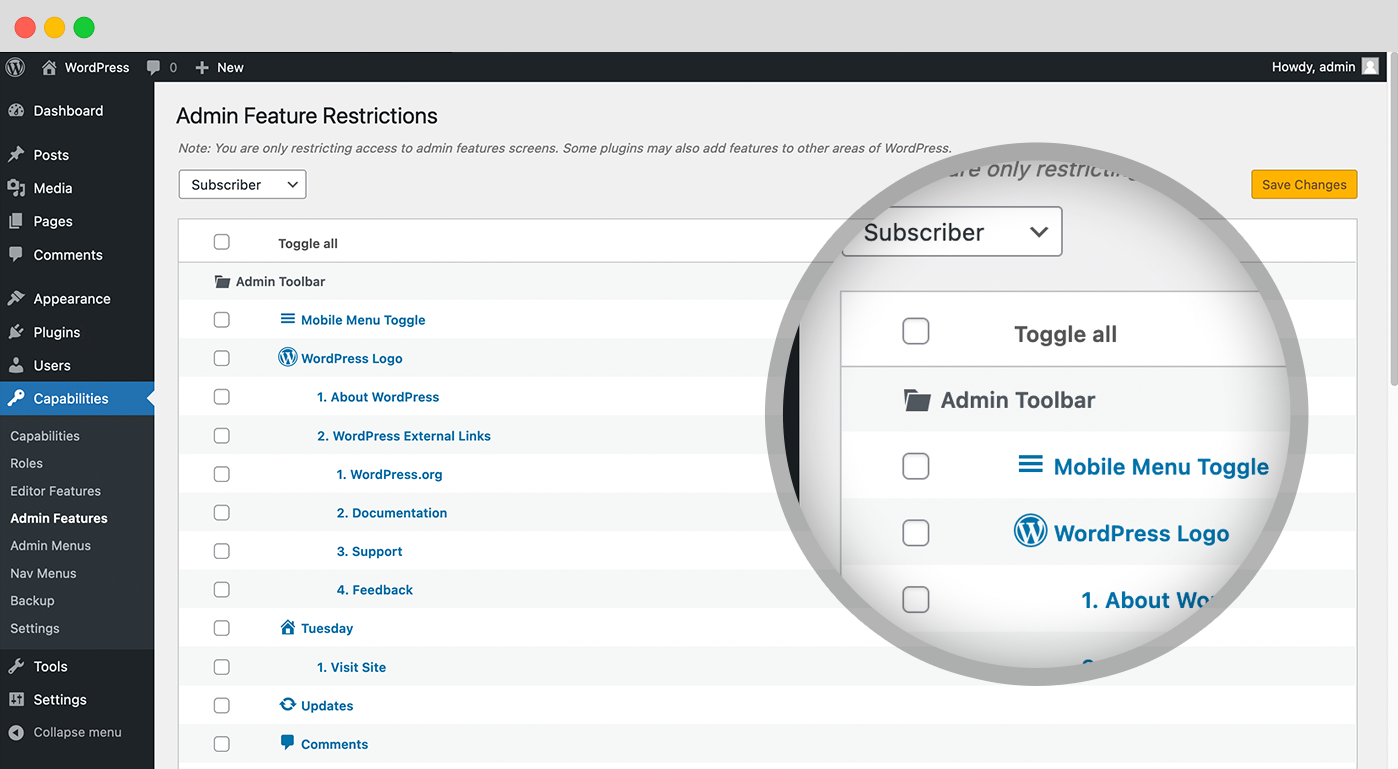
Os “Recursos administrativos” permitem que você oculte itens na área administrativa e na barra de ferramentas do WordPress. Você pode decidir o que os usuários veem no seu painel do WordPress. Você pode usar esta opção para ocultar todos os links na barra de ferramentas, incluindo “Sobre o WordPress”, “Visitar site” e outros. Você também pode ocultar widgets do painel, como “Visão geral”, “Rascunho rápido” e “Eventos e notícias do WordPress”.
Clique aqui para saber como remover itens da barra de ferramentas e widgets do painel.
Estilos administrativos
O recurso “Estilos administrativos” permite que você personalize a área administrativa do WordPress, com a sua própria identidade visual. Você pode alterar o esquema de cores e os recursos visuais das telas administrativas. Também é possível definir configurações diferentes, para cada função de usuário.
Clique aqui para saber como personalizar a área administrativa com a sua própria identidade visual..
Menus administrativos (versão Pro)
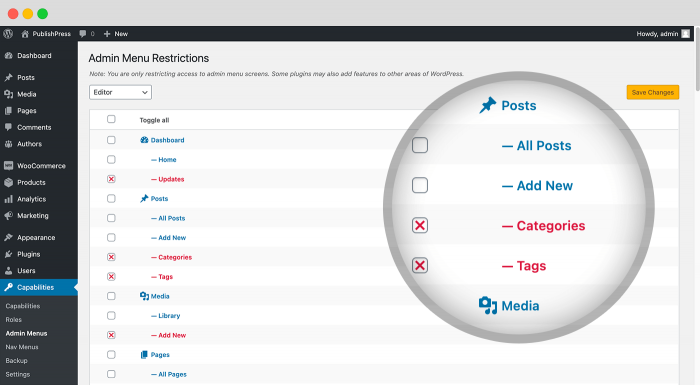
Com o PublishPress Capabilities, você pode editar todos os links do menu administrativo. Você também pode restringir o acesso às telas do menu administrativo por funções de usuário. Isso é útil porque muitos plugins não têm nenhuma maneira de controlar quem pode acessar suas telas administrativas.
Clique para ver como bloquear o acesso ao menu administrativo.
Recursos do perfil
O “Recursos do perfil” permite ocultar recursos na tela “Perfil”. Você pode decidir o que os usuários veem nas suas contas. Esta área “Perfil” é usada como um local para as configurações de muitos plugins diferentes.
Clique aqui para saber mais sobre a opção “Recursos do perfil”.
Redirecionamentos
O PublishPress Capabilities tem uma tela de “Redirecionamentos” que permite controlar para onde os usuários são enviados antes e após acessarem seu site. Há quatro opções disponíveis:
* Redirecionamento de acesso: para onde os usuários são enviados quando acessam o site.
* Redirecionamento de saída: para onde os usuários são enviados quando saem do site.
* Redirecionamento de cadastro: para onde os usuários são enviados quando se cadastram no site.
* Redirecionamento de primeiro acesso: para onde os usuários são enviados quando acessam o site pela primeira vez.
Clique para ver como redirecionar usuários.
Recursos da interface
A tela “Recursos da interface” permite modificar os recursos que são mostrados na interface do seu site. Você pode escolher ocultar IDs ou classes, adicionar estilos CSS ou adicionar classes de corpo. Todas estas alterações podem ser direcionadas a funções de usuário específicas.
Clique aqui para saber mais sobre as alterações na interface.
Restrições do menu de navegação
O PublishPress Capabilities permite restringir o acesso aos menus de navegação por funções, usuários conectados e desconectados. Isso é útil porque um site padrão do WordPress não permite que você controle a visibilidade dos seus links.
Clique para ver como bloquear o acesso ao menu da interface.
Teste de usuário/alternância de usuário
Se você administra um site WordPress que permite que os usuários acessem, provavelmente passa muito tempo respondendo a perguntas sobre contas ou resolvendo erros do site para seus usuários. Os administradores do site geralmente precisam navegar pelo site e ver exatamente o que o usuário vê. Eles precisam testar a conta do usuário sem redefinir sua senha. Isso é possível com o PublishPress Capabilities.
Clique aqui para saber mais sobre testes de usuário.
Notificações administrativas
Este recurso ajuda a organizar mensagens e anúncios na sua área administrativa do WordPress. Ele ajuda a remover a bagunça da sua experiência com o WordPress. Este recurso irá organizar todas essas notificações administrativas em uma nova área no canto superior direito da sua tela. Esta área “Notificações administrativas” irá mostrar todas as notificações em uma área limpa e organizada. Nada é alterado nas notificações, portanto, você pode lidar com elas normalmente. A única diferença é que você não será mais importunado com essas notificações no seu painel administrativo principal.
Clique aqui para saber mais sobre as notificações administrativas.
O PublishPress Capabilities é seguro para usar
O PublishPress Capabilities é completamente seguro de usar. Toda vez que você alterar as permissões do seu site, este plugin fará um backup, que poderá ser restaurado se algo der errado. Você pode usar estes backups para migrar suas funções e permissões de um site para outro.
Este recurso de segurança também é muito útil se você quiser testar as alterações no seu site ou se tiver instalado um novo plugin que tenha alterado as permissões do seu site.
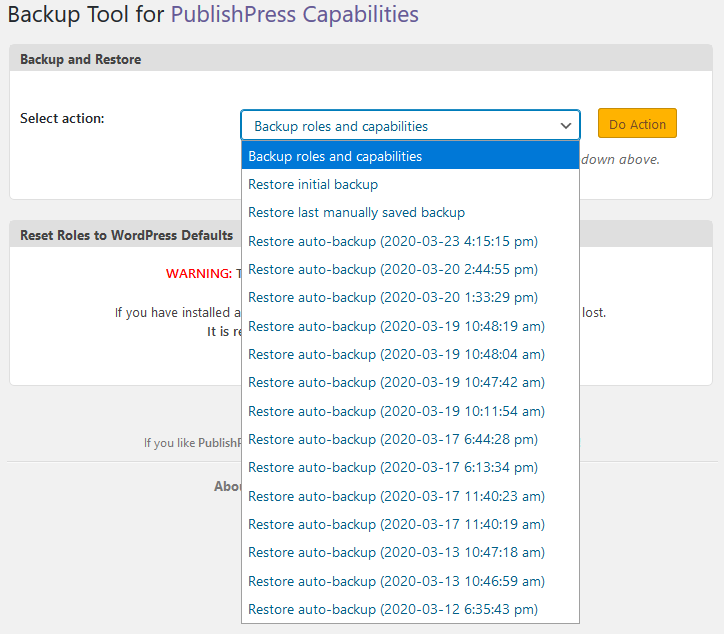
Toda vez que você alterar suas permissões, o plugin PublishPress Capabilities agora irá criar automaticamente um backup. Se você cometer algum erro, acesse o link do menu “Backup” e você poderá reverter para uma versão anterior.
Clique aqui para ver como fazer backup das permissões.
Suporte às permissões da biblioteca de mídia
O PublishPress Capabilities permite que você decida quem pode enviar, editar e excluir arquivos da biblioteca de mídia do seu site. Por padrão, apenas os administradores podem excluir arquivos da biblioteca de mídia. Os assinantes e colaboradores não têm permissão nem mesmo para enviar arquivos. Você pode personalizar essas permissões para a biblioteca de mídia e também para a caixa “Imagem destacada”.
Clique aqui para saber mais sobre as permissões da biblioteca de mídia.
Suporte às permissões do WooCommerce
Mencionamos anteriormente que o PublishPress Capabilities tem suporte especial para taxonomias do WooCommerce. Isso também é válido para o restante do WooCommerce. Com o PublishPress Capabilities, você pode controlar as permissões para produtos, pedidos e cupons do WooCommerce.
Clique aqui para saber mais sobre as permissões do WooCommerce.
Suporte para WordPress Multisite
O PublishPress Capabilities permite que você controle as permissões em um único site ou em toda a sua rede. Sempre que você atualizar as permissões no PublishPress Capabilities, poderá escolher por sincronizar essas alterações em toda a sua rede de multisite.
Clique aqui para saber mais sobre as permissões do multisite.
Junte-se ao PublishPress e adquira os plugins Pro
As versões Pro dos plugins do PublishPress valem muito a pena o seu investimento. As versões Pro têm recursos adicionais e suporte mais rápido. Clique aqui para se juntar ao PublishPress.
Junte-se ao PublishPress e você terá acesso a estes plugins Pro:
- PublishPress Authors Pro permite que você adicione vários autores e autores convidados aos posts do WordPress.
- O PublishPress Blocks Pro tem tudo o que você precisa para criar sites profissionais com o editor de blocos do WordPress.
- PublishPress Capabilities Pro é o plugin para gerenciar suas funções, permissões e recursos de usuário do WordPress.
- PublishPress Checklists Pro permite que você defina tarefas que precisam ser concluídas antes da publicação do conteúdo.
- PublishPress Future Pro é o plugin para agendar alterações nos seus posts.
- PublishPress Permissions Pro é o plugin para conteúdo restrito e permissões avançadas do WordPress.
- PublishPress Planner Pro é o plugin para gerenciar e agendar conteúdo no WordPress.
- PublishPress Revisions Pro permite que você atualize suas páginas publicadas com trabalho em equipe e precisão.
- O PublishPress Series Pro permite que você agrupe conteúdo em uma série.
- PublishPress Shortlinks Pro permite que você crie URLs personalizados para seus posts e links externos.
- PublishPress Statuses Pro permite que você crie etapas adicionais de publicação para seus posts.
Juntos, esses plugins são um conjunto de poderosas ferramentas de publicação para o WordPress. Se você precisa criar um fluxo de trabalho profissional no WordPress, com moderação, revisões, permissões e muito mais… então você precisa experimentar o PublishPress.
Relatórios de erros
Os relatos de erros do PublishPress Capabilities são bem-vindos em nosso repositório no GitHub. Observe que o GitHub não é um fórum de suporte e que os problemas que não forem devidamente qualificados como erros serão fechados.
Capturas de tela
Blocos
Este plugin disponibiliza 1 bloco.
- Ppc Features Block Script
Perguntas frequentes
Como faço backup e restauro as permissões de usuário do WordPress?
O PublishPress Capabilities é um editor de funções de usuário que oferece a possibilidade de fazer backup e restaurar as permissões de usuário do WordPress. Este recurso é muito útil se você quiser testar as alterações no seu site ou se tiver instalado um novo plugin que tenha alterado as permissões do seu site.
A alteração das permissões no WordPress pode ser uma tarefa complicada. É possível bloquear a si mesmo ou a outras pessoas em alguns recursos importantes. Por isso, criamos uma maneira de manter seu site seguro.
Toda vez que você alterar suas permissões, o plugin PublishPress Capabilities irá criar automaticamente um backup. Se você cometer um erro, acesse o link do menu “Backup” e clique na aba “Restaurar”. Aqui você pode navegar pelos 20 backups automáticos mais recentes. O plugin também salva um backup da primeira vez que você instalou o PublishPress Capabilities. E você pode clicar na aba “Backup” para criar backups manualmente.
Clique no botão amarelo “Restaurar funções selecionadas” e você poderá reverter para uma versão anterior.
Sempre que você escolher um backup, o plugin irá mostrar todas as permissões nesse backup. As alterações importantes nas permissões são destacadas:
- Um título de função em verde significa que a função não existe na definição atual.
- Uma permissão em verde é definida no backup da função, mas não na função atual.
- Uma permissão de bloqueio é definida na função atual, mas não no backup da função.
Como faço para restaurar as permissões para os padrões do WordPress?
Se você realmente precisar limpar e atualizar seu site, o PublishPress Capabilities permite restaurar as permissões padrão do WordPress. Acesse Permissões > Backup e clique na aba “Redefinir funções”. Antes de dar o próximo passo, certifique-se de ler este alerta:
“ATENÇÃO: Isso irá excluir e/ou modificar as definições de função armazenadas. Se você tiver instalado algum plugin que adicione novas funções ou permissões, elas serão perdidas. Recomenda-se usar isso apenas como último recurso!”
Se você quiser continuar, clique no link “Redefinir para os padrões do WordPress”. O PublishPress Capabilities irá perguntar se você tem certeza de que deseja fazer isso. Clique em “OK” para continuar. Quando o processo for concluído, você verá a mensagem “Funções e permissões redefinidas para os padrões do WordPress”.
O WooCommerce é o plugin de comércio eletrônico mais popular do WordPress. Você pode criar uma bela loja com temas personalizados para sua marca e seu setor, e encontrará milhares de ferramentas e integrações populares.
O plugin PublishPress Capabilities permite que você controle as permissões do plugin WooCommerce e também as funções de usuário do WooCommerce. Você pode usar este plugin como um editor de função de usuário do WooCommerce. Acesse o link “Permissões” no seu menu administrativo do WordPress. Na área principal da tela, você verá opções para produtos, pedidos e cupons do WooCommerce. Estas permissões abrangem edição, exclusão e leitura.
Na barra lateral direita, você também pode ativar as permissões para as taxonomias do WooCommerce. Marque as caixas para categorias de produtos, tags de produtos e tipos de envio de produtos. Depois de marcar estas caixas e atualizar a tela, você verá as opções “Gerenciar”, “Editar”, “Atribuir” e “Excluir” para categorias de produtos, tags de produtos e tipos de envio de produtos.
A versão Pro do PublishPress Capabilities permite que você bloqueie o acesso aos links do menu administrativo no WooCommerce. Isso é útil porque o WooCommerce tem opções muito limitadas para controlar quem pode acessar as telas administrativas. Ao instalar o WooCommerce pela primeira vez, você verá quatro links de menu de nível superior, além de submenus. Todos estes links estão disponíveis para usuários nas funções “Administrator” e “Gerenciador da loja”:
- WooCommerce
- Produtos
- Análises
- Marketing
É possível controlar quem pode acessar estes links usando o plugin PublishPress Capabilities Pro. Depois de instalar o PublishPress Capabilities Pro, acesse “Permissões” e, em seguida, “Menus administrativos” na área administrativa do WordPress. No canto superior esquerdo desta tela, escolha a função que você quer editar. Role para baixo e digite um X vermelho para qualquer link de menu que você não queira que os usuários com esta função acessem. Esta é uma ótima maneira de personalizar uma função do WooCommerce, como Gerenciador da loja. Esta abordagem funciona para o plugin principal do WooCommerce e também pode ser usada para os plugins adicionais do WooCommerce, como o WooCommerce Subscriptions, o WooCommerce Shipping e o WooCommerce Bookings. O PublishPress Capabilities pode ajudar você a gerenciar as permissões do WooCommerce.
Clique aqui para saber mais sobre as permissões do menu do WooCommerce.
Como posso controlar as permissões do Contact Form 7?
A versão Pro do PublishPress Capabilities permite que você bloqueie o acesso aos links do menu administrativo no plugin Contact Form 7. Isso é útil porque o Contact Form 7 tem opções muito limitadas para controlar quem pode acessar as telas administrativas.
O Contact Form 7 é o plugin de formulário de contato mais popular para WordPress. É possível gerenciar vários formulários de contato e personalizar facilmente cada formulário e os e-mails que ele envia. O Contact Form 7 é compatível com envio de formulários com tecnologia Ajax, CAPTCHA, filtragem de spam com Akismet e muito mais.
Ao instalar o Contact Form 7 pela primeira vez, você verá um link de menu de nível superior, além de três submenus. Todos estes links estão disponíveis para usuários com a função de “Administrador”:
- Formulários de contato
- Adicionar novo
- Integração
É possível controlar quem pode acessar estes links usando o plugin PublishPress Capabilities Pro. Depois de instalar o PublishPress Capabilities Pro, acesse “Permissões” e, em seguida, “Menus administrativos” na sua área administrativa do WordPress. No canto superior esquerdo desta tela, escolha a função que você quer editar. Role para baixo e digite um X vermelho para qualquer link de menu que você não queira que os usuários na função de editor acessem. Esta abordagem funciona para o plugin principal do Contact Form 7 e também pode ser usada para plugins adicionais, como o Flamingo, que registra entradas para os formulários do Contact Form 7.
Clique aqui para saber mais sobre as permissões do menu do Contact Form 7.
Como posso controlar as funções e permissões de usuário do Yoast SEO?
A versão Pro do PublishPress Capabilities permite que você bloqueie o acesso aos links do menu administrativo no plugin Yoast SEO. Isso é útil porque o Yoast SEO tem opções limitadas para gerenciar quem pode acessar as telas administrativas e recursos importantes.
O Yoast SEO é o plugin de SEO para WordPress mais popular e contém tudo o que você precisa para gerenciar seu SEO. O Yoast SEO está repleto de recursos que ajudam os mecanismos de pesquisa a encontrar e entender seu site.
Ao instalar o Yoast SEO pela primeira vez, você verá um link de menu de nível superior, além de pelo menos 5 submenus:
- Geral
- Aparência da pesquisa
- Social
- Ferramentas
- Premium
É possível controlar quem pode acessar estes links do Yoast SEO usando o plugin PublishPress Capabilities Pro. Depois de instalar o PublishPress Capabilities Pro, acesse “Permissões” e, em seguida, “Menus administrativos” na sua área administrativa do WordPress. No canto superior esquerdo desta tela, escolha a função que você quer editar. Por exemplo, você pode restringir o acesso ao Yoast SEO para a função “Gerenciador de SEO”. Role para baixo e digite um X vermelho para qualquer link de menu que você não queira que os usuários na função de gerenciador de SEO acessem.
Esta abordagem funciona para o plugin principal do Yoast SEO e também pode ser usada para plugins adicionais, como Local SEO, WooCommerce SEO, Google News e outros.
Clique aqui para saber mais sobre as permissões do menu do Yoast SEO.
Como posso controlar as funções e permissões de usuário do Elementor?
A versão Pro do PublishPress Capabilities permite que você bloqueie o acesso aos links do menu administrativo no plugin Elementor. Isso é útil porque o Elementor tem opções limitadas para gerenciar quem pode acessar as telas administrativas e os recursos importantes.
O plugin Elementor é um dos construtores de páginas de arrastar e soltar mais populares. Com o Elementor, você edita o site ao vivo e, ao mesmo tempo, vê exatamente como ele fica. Os designs do Elementor são completamente responsivos e vêm com mais de 40 widgets poderosos. Os recursos do PublishPress podem ajudar você a gerenciar as permissões do Elementor.
Ao instalar o Elementor pela primeira vez, você verá um link de menu de nível superior, além de pelo menos 9 submenus:
- Configurações
- Gerenciador de funções
- Ferramentas
- Informação do sistema
- Começando
- Obter ajuda
- Fontes personalizadas
- Ícones personalizados
- Torne-se Pro
É possível controlar quem pode acessar os links de menu do Elementor, usando o plugin PublishPress Capabilities Pro. Depois de instalar o PublishPress Capabilities Pro, acesse “Permissões” e, em seguida, “Menus administrativos” na sua área administrativa do WordPress.
No canto superior esquerdo desta tela, escolha a função que você quer editar. Por exemplo, você pode restringir o acesso ao Elementor para a função “Administrador”. Se você fizer isso, eu recomendaria fazer uma cópia da função de administrador para que uma função ainda tenha acesso total ao Elementor. Role para baixo e digite um X vermelho para qualquer link de menu do Elementor que você não queira que os usuários na função de administrador acessem.
Esta abordagem funciona para o plugin principal do Elementor e também pode ser usada para plugins adicionais, como Essential Addons, Premium Addons e outros.
Clique aqui para saber mais sobre as permissões do menu do Elementor.
Como posso controlar as funções e permissões de usuário do Jetpack?
A versão Pro do PublishPress Capabilities permite que você bloqueie o acesso aos links do menu administrativo no plugin Jetpack. Isso é útil porque o Jetpack tem opções limitadas para gerenciar quem pode acessar as telas administrativas e os recursos importantes.
O Jetpack é um plugin desenvolvido pela Automattic, a empresa por trás do WordPress.com. Este plugin oferece vários serviços diferentes, incluindo backups, bloqueio de spam, análises, varreduras de malware, formulários de contato e muito mais. O PublishPress Capabilities pode ajudar você a gerenciar as permissões do Jetpack.
Ao instalar o plugin Jetpack pela primeira vez, você verá um link de menu de nível superior, além de pelo menos dois submenus:
- Painel
- Configurações
É possível controlar quem pode acessar estes links do Jetpack, usando o plugin PublishPress Capabilities Pro. Depois de instalar o PublishPress Capabilities Pro, acesse “Permissões” e, em seguida, “Menus administrativos” na sua área administrativa do WordPress. No canto superior esquerdo desta tela, escolha a função que você quer editar. Por exemplo, você pode restringir o acesso ao Jetpack para a função “Administrador”. Se você fizer isso, eu recomendaria fazer uma cópia da função de administrador para que uma função ainda tenha acesso total ao Jetpack. Role para baixo e digite um X vermelho para qualquer link de menu do Jetpack que você não queira que os usuários na função de administrador acessem. Agora, quando um administrador acessar o seu site, ele não poderá ver os links de menu do Jetpack que você bloqueou. Esta abordagem funciona para o plugin principal do Jetpack e também pode ser usada para plugins adicionais, como o Jetpack CRM e outros.
Como posso controlar as funções e permissões de usuário do WPForms?
A versão Pro do PublishPress Capabilities permite que você bloqueie o acesso aos links do menu administrativo no plugin WP Forms. Isso é útil porque o WPForms tem opções limitadas para gerenciar quem pode acessar as telas administrativas e os recursos importantes.
O WPForms é um dos plugins de formulário de contato mais populares do WordPress, com milhões de instalações ativas. O WPForms permite que você crie belos formulários de contato, formulários de feedback, formulários de assinatura, formulários de pagamento e muito mais.
Ao instalar o plugin WPForms pela primeira vez, você verá um link de menu de nível superior, além de pelo menos 10 submenus:
- Todos os formulários
- Adicionar novo
- Entradas
- Configurações
- Ferramentas
- Complementos
- Análises
- SMTP
- Sobre nós
- Comunidade
É possível controlar quem pode acessar estes links do plugin WPForms usando o plugin PublishPress Capabilities Pro. Depois de instalar o PublishPress Capabilities Pro, acesse “Permissões” e, em seguida, “Menus administrativos” na sua área administrativa do WordPress. No canto superior esquerdo desta tela, escolha a função que você quer editar. Por exemplo, você pode restringir o acesso ao WPForms para a função “Administrador”. Se você fizer isso, recomendamos que faça uma cópia da função “Administrador” para que uma função ainda tenha acesso total ao WPForms.
Role para baixo e digite um X vermelho para qualquer link de menu do WPForms que você não queira que os usuários na função de Administrador acessem. Agora, quando um administrador acessar seu site, ele não poderá ver os links do menu WPForms que você bloqueou.
Esta abordagem funciona para o plugin principal do WPForms e também pode ser usada para plugins adicionais, como Form Abandonment, Form Locker, Offline Forms e outros.
Clique aqui para saber mais sobre as permissões de menu do WPForms.
Como posso controlar as funções e permissões de usuário do Events Calendar?
A versão Pro do PublishPress Capabilities permite que você bloqueie o acesso aos links do menu administrativo no plugin The Events Calendar. Isso é útil porque o The Events Calendar tem opções limitadas para gerenciar quem pode acessar as telas administrativas e os recursos importantes.
Com o The Events Calendar, você pode criar e gerenciar facilmente um calendário de eventos no seu site WordPress. O plugin é compatível com eventos presenciais e virtuais. Há também muitas maneiras de estender o plugin para eventos recorrentes, venda de ingressos, eventos enviados por usuários e muito mais.
Ao instalar o plugin The Events Calendar pela primeira vez, você verá um link de menu de nível superior, além de pelo menos 10 submenus:
- Eventos
- Adicionar novo
- Tag
- Categorias de eventos
- Locais
- Organizadores
- Importar
- Configurações
- Ajuda
- Complementos de eventos
É possível controlar quem pode acessar estes links do plugin The Events Calendar, usando o plugin PublishPress Capabilities Pro. Depois de instalar o PublishPress Capabilities Pro, acesse “Permissões” e, em seguida, “Menus administrativos” na sua área administrativa do WordPress. No canto superior esquerdo desta tela, escolha a função que você quer editar. Por exemplo, você pode restringir o acesso ao The Events Calendar para a função “Editor”. Role para baixo e digite um X vermelho para qualquer link de menu do The Events Calendar que você não queira que os usuários na função de editor acessem. Agora, quando um administrador acessar seu site, ele não poderá ver os links de menu do Events Calendar que você bloqueou:
Esta abordagem funciona para o plugin principal The Events Calendar e também pode ser usada para plugins adicionais, como Virtual Events, Events Tickets e outros.
Clique aqui para saber mais sobre as permissões do menu do plugin The Events Calendar.
Como posso controlar as funções e permissões de usuário do Gravity Forms?
A versão Pro do PublishPress Capabilities permite que você bloqueie o acesso aos links do menu administrativo no plugin Gravity Forms. Isso é útil porque o Gravity Forms tem opções limitadas para controlar quem pode acessar as telas administrativas.
O Gravity Forms talvez seja o plugin de formulário de contato mais popular para WordPress. Você pode criar e publicar seus formulários do WordPress em apenas alguns minutos. Escolha seus campos, configure suas opções e incorpore facilmente os formulários ao seu site com WordPress. O Gravity Forms permite a integração fácil com serviços de terceiros, como PayPal, Mailchimp e Zapier.
Ao instalar o Gravity Forms pela primeira vez, você verá um link de menu de nível superior, além de oito submenus.
- Formulários
- Novo formulário
- Entradas
- Configurações
- Importação/exportação
- Complementos
- Status do sistema
- Ajuda
É possível controlar quem pode acessar estes links, usando o plugin PublishPress Capabilities Pro. Após instalar o PublishPress Capabilities Pro, acesse “Permissões” e, em seguida, “Menus administrativos” na sua área administrativa do WordPress. No canto superior esquerdo desta tela, escolha a função que você quer editar. Por exemplo, você pode restringir o acesso à função “Editor”. Por padrão, os editores não têm acesso ao Gravity Forms, mas os administradores do site geralmente concedem algum acesso a eles. Role para baixo e digite um X vermelho para qualquer link do menu do Gravity Forms que você não queira que os usuários na função de editor acessem. Agora, quando um editor acessar seu site, ele não poderá ver os links de menu do Gravity Forms bloqueados.
Esta abordagem funciona para o plugin principal do Gravity Forms e também pode ser usada para plugins adicionais do site oficial ou de sites de terceiros.
Clique aqui para saber mais sobre as permissões do menu do Gravity Forms.
Qual é a diferença entre o PublishPress Capabilities e o PublishPress Permissions?
Fornecemos dois plugins que permitem controlar quem pode acessar o quê no seu site WordPress. Esta é uma maneira simples de entender a diferença:
- PublishPress Capabilities: Simples.
- PublishPress Permissions: Avançado.
OK, talvez isso seja simples demais, então aqui estão mais detalhes:
- O PublishPress Permissions permite que você personalize as permissões padrão do WordPress.
- O PublishPress Permissions permite que você personalize permissões avançadas que vão muito além do escopo dos arquivos básicos do WordPress.
Aqui está um exemplo contrastante quando se trata de Post:
- O PublishPress Capabilities permite que você controle quem pode publicar todos os seus posts.
- O PublishPress Permissions permite que você controle quem pode publicar posts com um determinado status, categoria ou tag, ou até mesmo posts sem uma categoria ou tag específica.
Aqui está outra comparação:
- O PublishPress Capabilities permite que você controle quem pode ler todas as suas páginas.
- O PublishPress Permissions permite que você controle quem pode ler páginas com um status, uma categoria ou uma tag específica, ou até mesmo páginas com uma página principal específica.
Qual é a maneira correta de escrever PublishPress Capabilities?
PublishPress é o nome oficial da marca. Ao escrever sobre esse plugin de edição de funções de usuário, certifique-se de colocar o Ps em letras maiúsculas.
- PublishPress Capabilities (correto)
- Publish Press Capabilities (incorreto)
- publishpress capabilities (incorreto)
- publish press cpabilities (incorreto)
Os erros de digitação comuns e incorretos incluem Capabilitise, Cpabilities, Capabiliites, Cspabilities, Capsbilities, Caoabilities, Calabilities.
Onde posso relatar os erros de segurança encontrados neste plugin?
Relate os erros de segurança encontrados no código-fonte do plugin PublishPress Capabilities através do Programa de Divulgação de Vulnerabilidades do Patchstack. A equipe do Patchstack irá ajudar você com a verificação, atribuição de CVE e notificar os desenvolvedores deste plugin.
Avaliações


Colaboradores e desenvolvedores
“PublishPress Capabilities – Editor de função de usuário, permissões de acesso, permissões de usuário, menus administrativos” é um programa de código aberto. As seguintes pessoas contribuíram para este plugin.
Colaboradores


PublishPress Capabilities – Editor de função de usuário, permissões de acesso, permissões de usuário, menus administrativos” foi traduzido para 15 localidades. Agradecemos aos tradutores por suas contribuições.
Interessado no desenvolvimento?
Navegue pelo código, consulte o repositório SVN ou assine o registro de desenvolvimento por RSS.
Registro de alterações
O registro de alterações completo pode ser encontrado no GitHub.